三个必须掌握的关键点
无论你是第一次接触RAR,还是经常处理分卷压缩包,理解以下基础规则能避免大部分解压错误。
下载的RAR文件需用WinRAR解压
RAR是专有压缩格式,系统默认通常无法直接打开。安装WinRAR后,右键菜单会出现“解压到”选项,这是最可靠的处理方式。
双击文件即可浏览内容
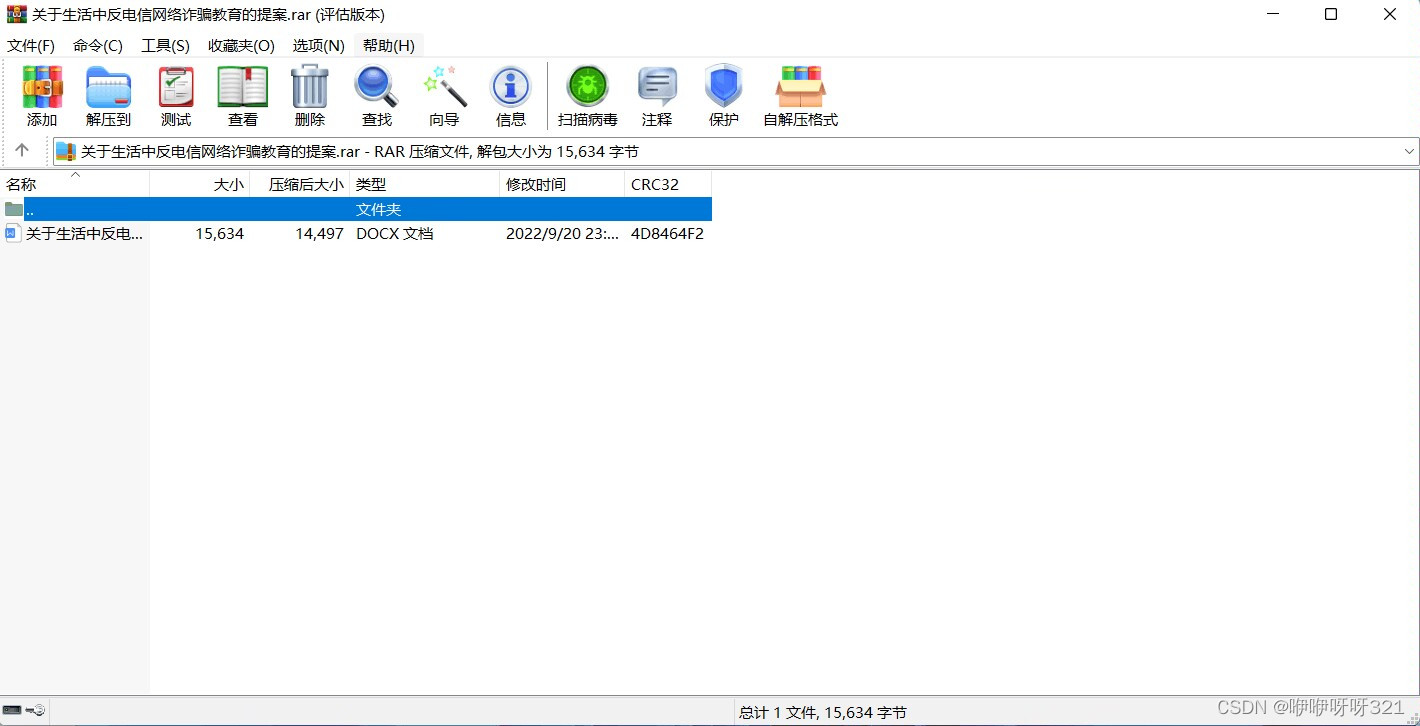
在WinRAR窗口中双击RAR文件,可以预览压缩包内的文件列表,确认内容无误后再进行解压,避免解压不需要的文件。
点击“解压到”选择目标路径
右键点击RAR文件,选择“解压到指定文件夹”或“解压到当前文件夹”,手动指定输出目录,方便后续查找和管理。
分卷压缩包处理流程
分卷压缩包通常以 .part1.rar、.part2.rar 等命名。处理时请严格遵循以下顺序。
将所有part文件放在同一文件夹
分卷压缩包需将所有part文件放在同一文件夹后从第一个开始解压。如果缺少任何一个分卷,解压会失败并提示错误。
从第一个分卷开始解压
右键点击 .part1.rar,选择“解压到当前文件夹”或“解压到指定文件夹”。WinRAR会自动识别并合并后续分卷。
等待合并完成并检查文件
解压过程会依次读取所有分卷,完成后生成完整文件。建议打开目标文件夹确认文件大小和内容是否正常。
单文件RAR与分卷RAR对比
根据下载内容的不同,处理方式略有区别。下表帮助你快速判断。
| 特性 | 单个RAR文件 | 分卷RAR压缩包 |
|---|---|---|
| 文件命名 | example.rar |
example.part1.rar、example.part2.rar 等 |
| 解压前准备 | 无需额外准备 | 所有分卷必须在同一文件夹 |
| 解压入口 | 右键单击该RAR文件 | 右键单击第一个分卷(.part1.rar) |
| 常见错误 | 未安装WinRAR导致无法打开 | 缺少分卷或未从第一个分卷开始 |
常见问题
关于RAR解压和分卷处理的典型疑问,这里为你集中解答。
很可能是因为电脑上没有安装WinRAR或关联程序。请先安装WinRAR,然后重新双击文件即可浏览内容。也可以右键选择“打开方式”手动指定WinRAR。
这说明下载的分卷不完整。请检查所有part文件是否都在同一文件夹内,并确认文件名是否连续(例如part1、part2、part3)。如果某个分卷损坏或缺失,需要重新下载该分卷。
建议选择一个容易找到的位置,比如桌面或专门的下载文件夹。如果压缩包内包含多个文件,最好新建一个同名文件夹,避免文件散落。
不可以。必须从第一个分卷(通常是.part1.rar)开始解压,WinRAR才能按顺序合并所有分卷。从其他分卷开始会提示错误。